
安装macOS
如何下载和安装 macOS
要从 App Store 下载 macOS,必须从与相应 macOS 兼容的 Mac 上进行下载。如果你的 Mac 不兼容,App Store 会使“获取”按钮显示为灰色,提示相应 macOS 与这台设备不兼容,或提示请求的 macOS 版本不可用。
下载完安装器后:
确保安装器位于启动磁盘的“应用程序”文件夹中。这是当你从“访达”的菜单栏中选取“前往”>“应用程序”时打开的文件夹。如有必要,请将安装器移入这个文件夹。
确保安装器的名称为“Install [版本名称]”,如“Install macOS Sequoia”。它必须是一个安装器 App,而不是包含安装器的磁盘映像 (.dmg) 或软件包 (.pkg)。
使用“终端”创建可引导安装器
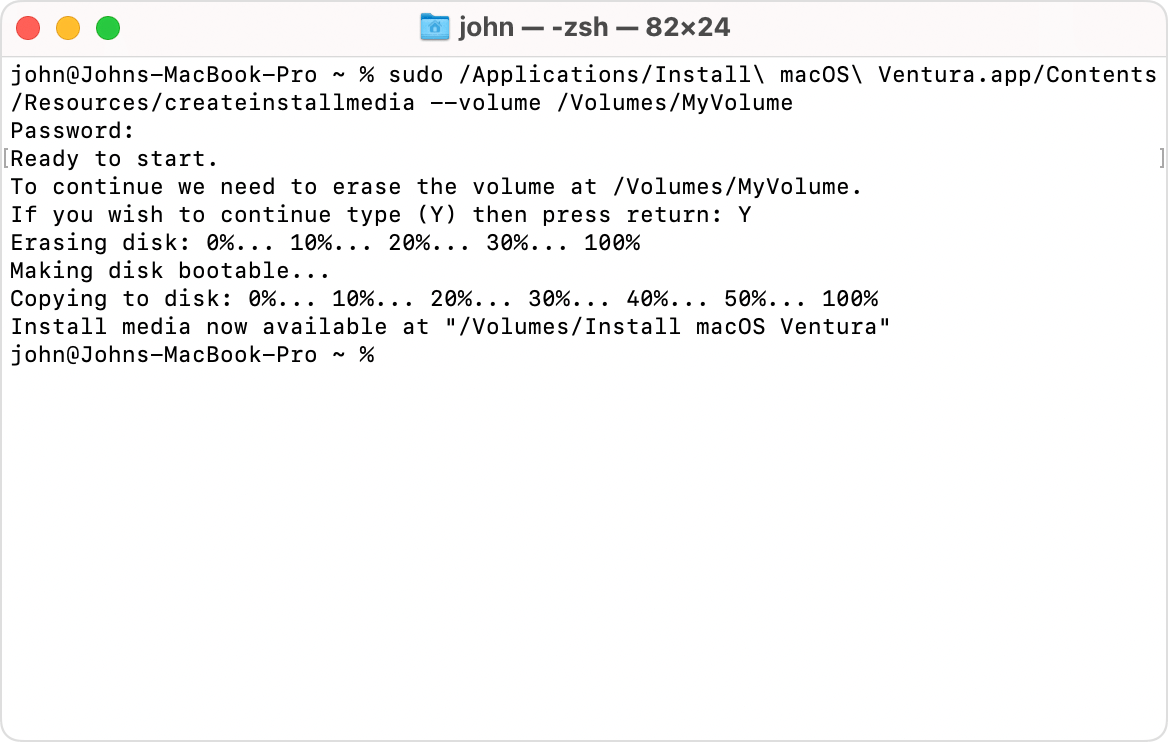
将 USB 闪存驱动器直接连接到 Mac。
打开“应用程序”文件夹内“实用工具”文件夹中的“终端”。
根据你下载的具体 macOS,在“终端”中输入下方一个相应的命令。每个命令都假设安装器位于“应用程序”文件夹中,并假设你的 USB 闪存驱动器名为 MyVolume。如果不是,请根据需要重命名闪存驱动器,或替换命令中的 MyVolume。
当系统提示你键入管理员密码时,请照做。在你键入密码时,“终端”不会显示任何字符。然后按下 Return 键。
当系统提示键入 Y 来确认你要抹掉相应宗卷时,请按照提示操作,然后按下 Return 键。在抹掉宗卷的过程中,“终端”会显示进度。如果“终端”无法成功完成抹掉操作,请使用“磁盘工具”以“Mac OS 扩展(日志式)”格式抹掉宗卷,然后重新开始。
如果你看到一条提醒,指明“终端”想要访问可移动宗卷上的文件,请点按“好”以允许继续拷贝。
当“终端”显示安装介质现已可用时,相应宗卷的名称将与你下载的安装器相同,例如“Install macOS Sequoia”。你现在可以退出“终端”,推出宗卷,并断开 USB 闪存驱动器的连接了。
使用可引导安装器
根据你要安装 macOS 的 Mac 是不是搭载 Apple 芯片的 Mac,按照下方相应的步骤操作。
搭载 Apple 芯片的 Mac
开始之前:
这台 Mac 必须与你要安装的 macOS 兼容。如果不兼容,它可能会在启动时显示一个由直线穿过的圆圈。
这台 Mac 必须能够接入互联网。可引导的安装器不会下载 macOS,但它确实需要互联网连接来获取这个 Mac 机型的固件和其他信息。
将 Mac 关机或关闭 Mac 电源。
将可引导的安装器连接到 Mac。
将 Mac 开机并继续按住电源按钮,直到你看到启动选项窗口,它会显示可引导的宗卷,其中包含可引导的安装器。
选择可引导的安装器,然后点按“继续”。
macOS 安装器打开后,请按照屏幕上的说明操作。
任何其他 Mac
开始之前:
这台 Mac 必须与你要安装的 macOS 兼容。如果不兼容,它可能会在启动时显示一个由直线穿过的圆圈。
这台 Mac 必须能够接入互联网。可引导的安装器不会下载 macOS,但它确实需要互联网连接来获取这个 Mac 机型的固件和其他信息。
将 Mac 关机或关闭 Mac 电源。
将可引导的安装器连接到 Mac。
将 Mac 开机,并立即按住 Option (Alt) 键。
当你看到显示可引导宗卷(包含可引导的安装器)的黑屏时,松开 Option 键。
选择可引导的安装器。然后点按屏幕上的箭头或按下 Return 键。
如果你使用的是搭载 Apple T2 安全芯片的 Mac 电脑且你无法从可引导的安装器启动,请确保“启动安全性实用工具”已设为允许从外部或可移动介质启动。
根据提示选取你的语言。
从“实用工具”窗口中选择“安装 macOS”(或“安装 OS X”),然后点按“继续”,并按照屏幕上的说明进行操作。
macOS 15 Sequoia

sudo /Applications/Install\ macOS\ Sequoia.app/Contents/Resources/createinstallmedia --volume /Volumes/MyVolume |
macOS 14 Sonoma
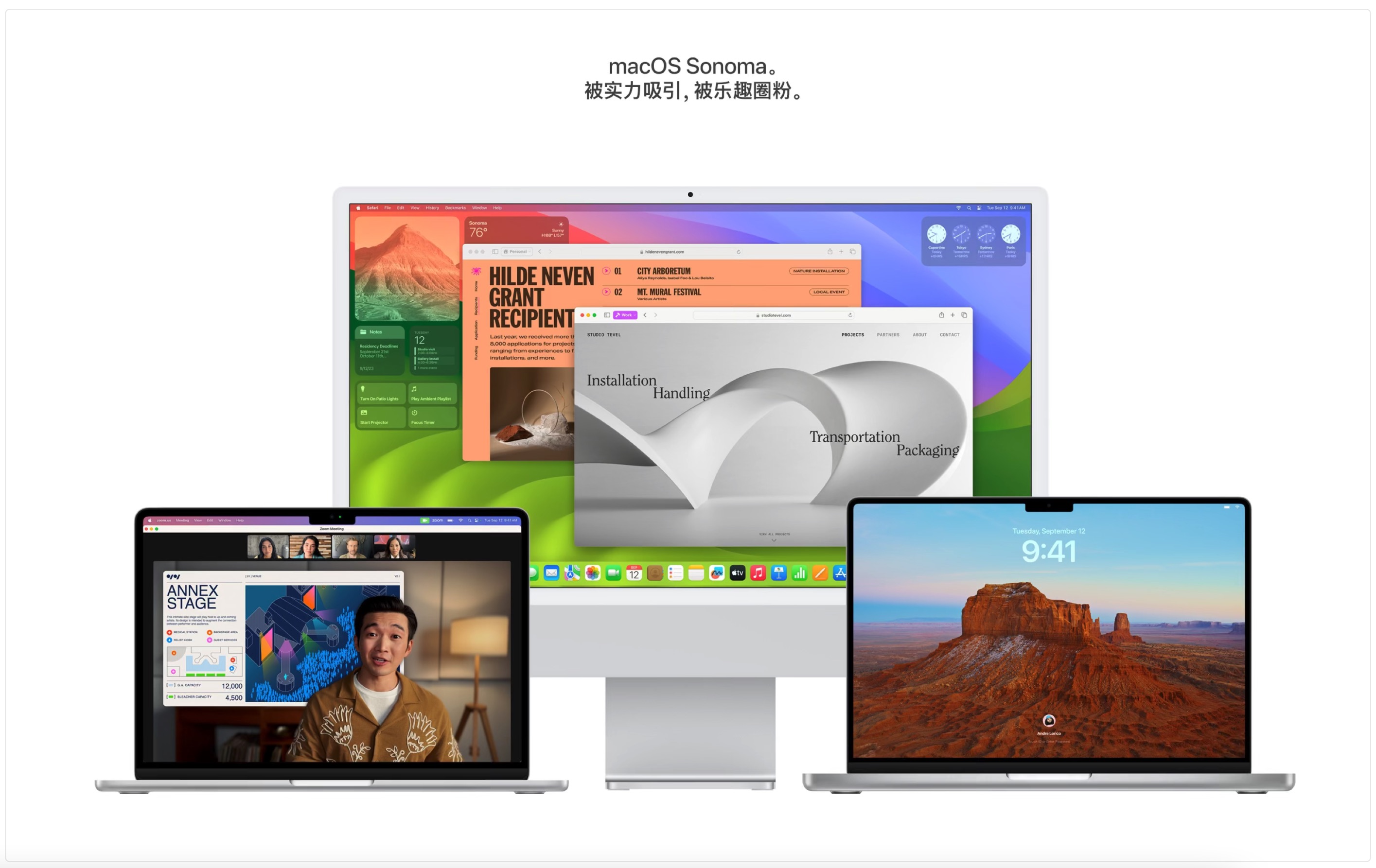
sudo /Applications/Install\ macOS\ Sonoma.app/Contents/Resources/createinstallmedia --volume /Volumes/MyVolume |
macOS 13 Ventura
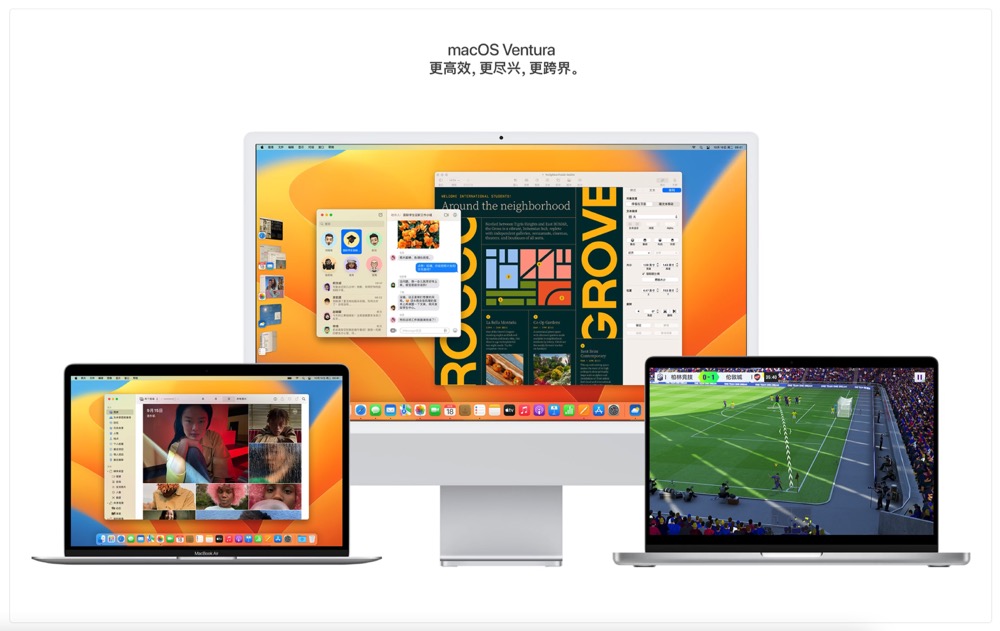
sudo /Applications/Install\ macOS\ Ventura.app/Contents/Resources/createinstallmedia --volume /Volumes/MyVolume |
macOS 12 Monterey
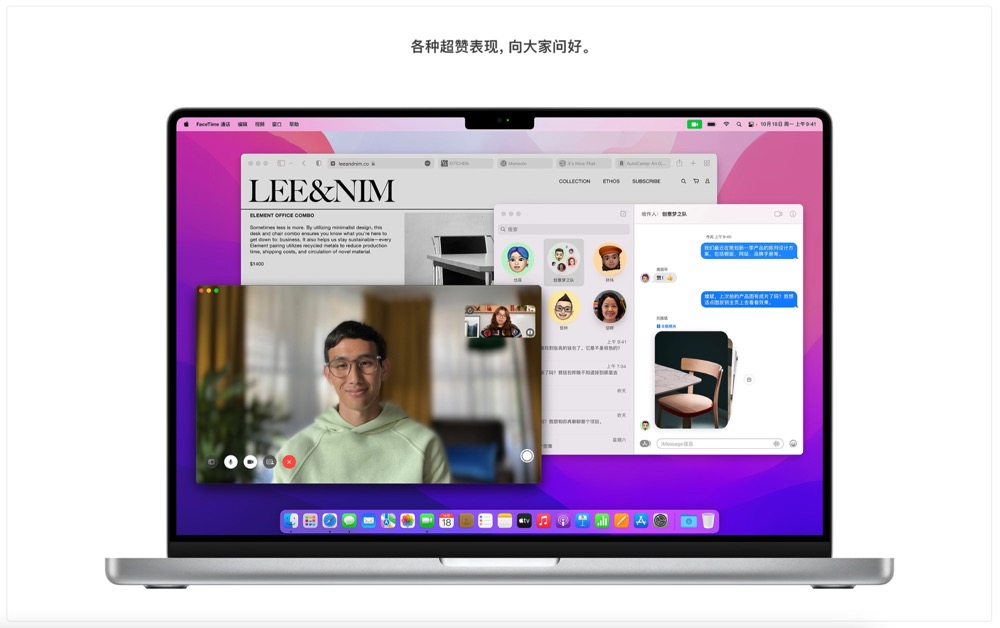
sudo /Applications/Install\ macOS\ Monterey.app/Contents/Resources/createinstallmedia --volume /Volumes/MyVolume |
macOS 11 Big Sur
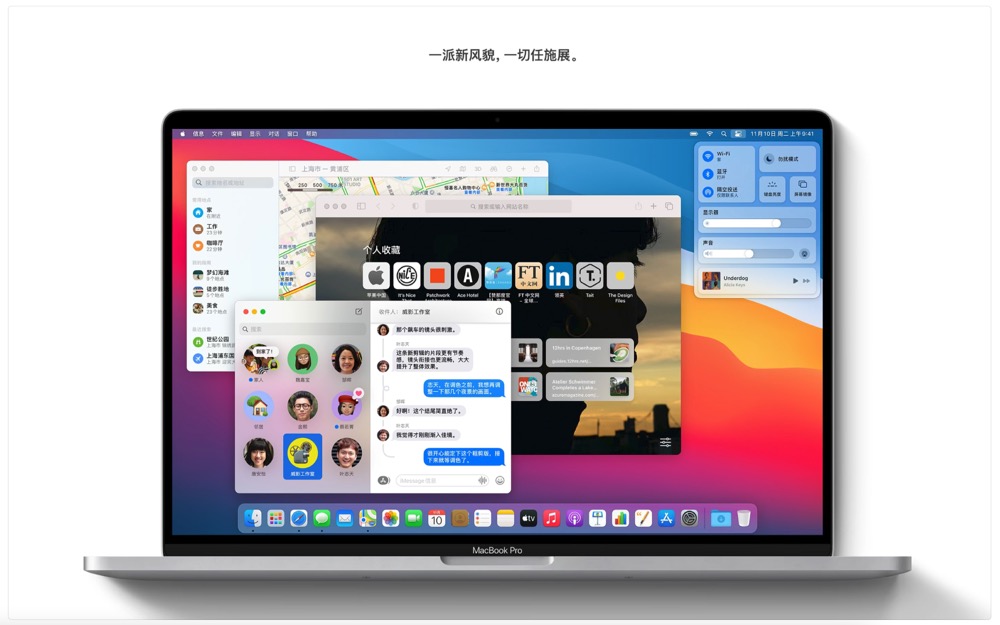
sudo /Applications/Install\ macOS\ Big\ Sur.app/Contents/Resources/createinstallmedia --volume /Volumes/MyVolume |