
N1安装iStoreOS教程
斐讯N1 专用文档
刷机方法:
- 参考先刷到U盘
- U盘启动以后,终端执行
install-to-emmc.sh,就可以安装到eMMC,然后就可以关机拔掉U盘 - 开机前连接HDMI显示器启动的话可以显示终端,所以可以接到HDMI看打印日志,注意必须在开机前就接上HDMI显示器才有效。如果接了USB键盘,当显示器的日志不再滚动时按键盘回车键可以进入iStoreOS命令行。
- 默认网口是DHCP客户端,所以IP不是固定的,在连接显示器启动的情况下可以在命令行执行
ip addr命令查看IP,否则在主路由后台看看最近分配的IP地址。 - 系统启动过程中,前面的LOGO灯会闪。一般开机后20秒内灯会开始闪,系统初始化完毕以后灯变成常亮。如果开机以后30秒灯还不闪,估计启动失败了。
- 如果要升级固件,不需要重新制作U盘或写入eMMC,只需下载新固件(无需解压),然后在网页后台“系统”-“备份/升级”,点击“刷写固件”按钮,上传新固件,然后按页面提示升级。
如果遇到问题,或者怀疑固件BUG,那么分以下情况重新刷机:
如果盒子是原厂固件:如果版本比较高要先降级到2.19(具体怎么降级B站很多教程,至少Bootloader要降级),降级以后进安卓系统,联网获取IP,然后插上制作好的U盘,然后用电脑执行
adb connect 盒子IP连接盒子,再执行adb shell reboot update,系统会自动重启几次,之后就会进入iStoreOS了。如果盒子原本就是Linux系统(非安卓),例如armbian或flippy的固件:那只要插上制作好的U盘即可启动到iStoreOS。
如果原本是砖,或者想完全恢复出厂状态,或者遇到其他系统启动问题:那么参考B站的救砖教程(可能需要拆机),救砖以后就按原厂固件刷机流程。
| File Name ↓ | File Size ↓ | Date ↓ | |
|---|---|---|---|
| istoreos-amlogic-meson-phicomm_n1-squashfs-20240329.img.gz | 108.4 MiB | 2024-03-29 19:19 | |
| istoreos-22.03.6-2024043010-phicomm_n1-squashfs.img.gz | 108.4 MiB | 2024-04-30 14:02 |
安装dpanel
docker run -d \ |
安装wireguard
WireGuard 是一种现代、快速且安全的虚拟专用网络 (VPN) 通信协议和免费开源软件。
WireGuard 的设计目标在于易于使用、高速性能和低攻击面。它利用了最新的加密技术,旨在提供比 IPsec 和 OpenVPN 等传统 VPN 协议更好的性能和更强大的功能。WireGuard 的核心代码相对精简,被 Linux 之父 Linus Torvalds 称为 艺术品,其核心代码只有四千多行。
此外,WireGuard 协议通过 UDP 传递流量,使其在速度和安全性方面具有显著优势。它被设计为简单、高效,并适用于从低端设备如树莓派到高端服务器的广泛环境。
这玩意简单、灵活,怪不得会被
Linus Torvalds直接合入内核。本文记录的是WireGuard的一种用法。
安装软件包
在 istore 中安装 luci-proto-wireguard 和 qrencode 两个包。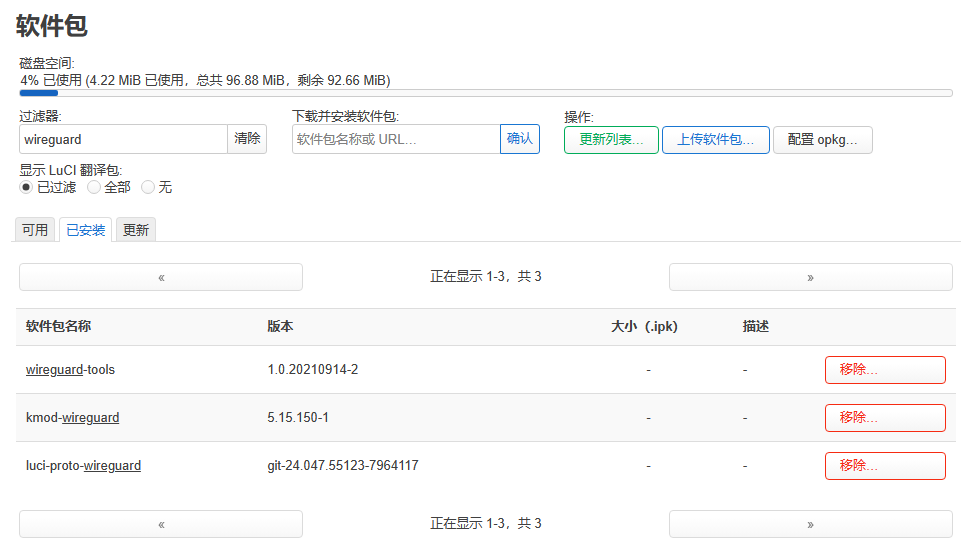
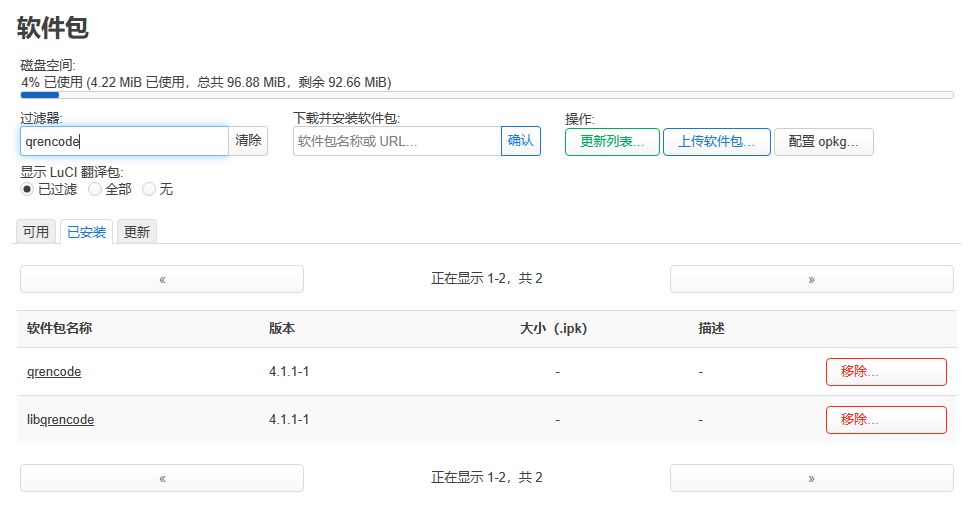
其中 luci-proto-wireguard 是用于支持 WireGuard 的核心包,qrencode 用来生成展示客户端的二维码。
!!!安装后重启一次 istore,否则无法进行下一步!!!
配置服务
创建接口
和 OpenVPN 不一样,WireGuard 在 OpenWrt 中是作为一种接口的存在。要开启 WireGuard 首先是需要创建对应的接口。
在 网络 的 接口 界面,点击 添加新接口 创建。协议选择 WireGuard VPN。
接下来配置接口。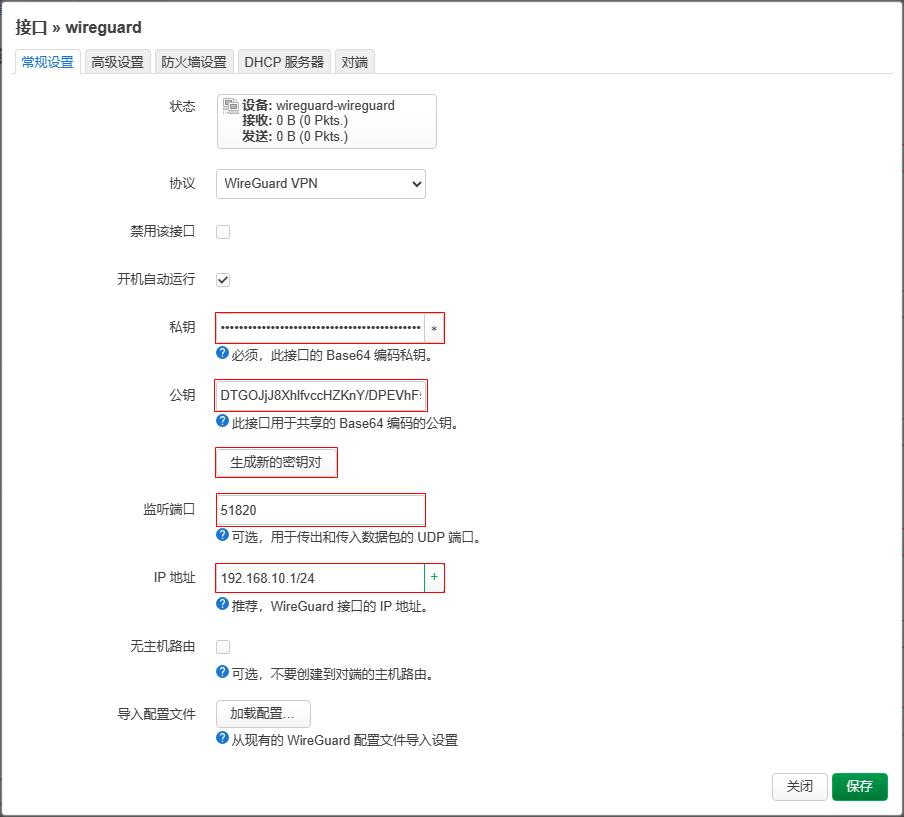
编辑接口,配置公私钥、配置监听端口、配置隧道的 IP 。
公私钥如果已经持有直接填写即可,如果没有可以点击 生成新的密钥对 快速创建。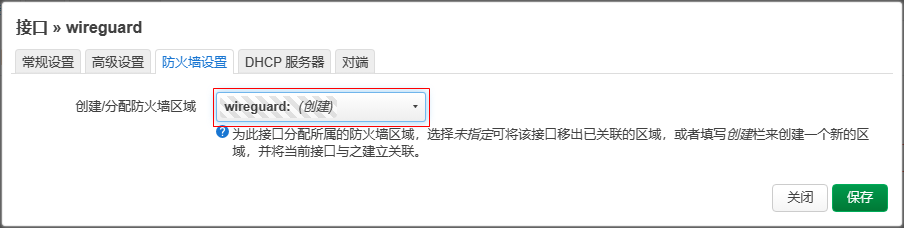
配置防火墙,也可以后面单独配置。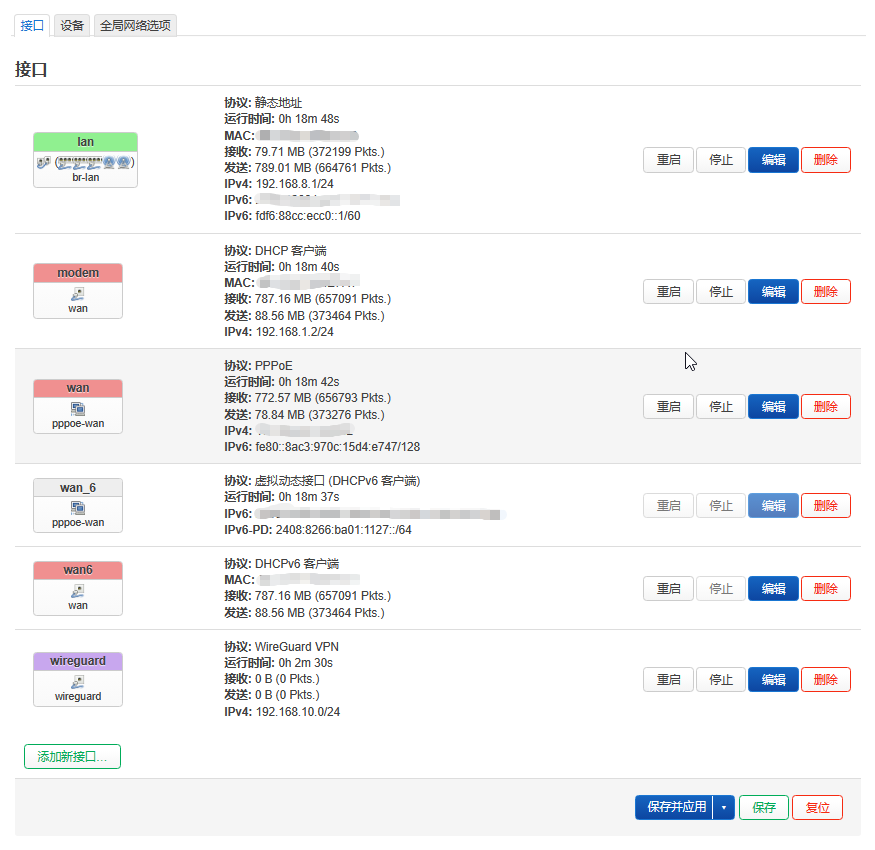
添加对端
WireGuard 可以快速的搭建星型网络隧道。这里它作为服务器,需要给它添加对端(这个场景可以理解为客户端)。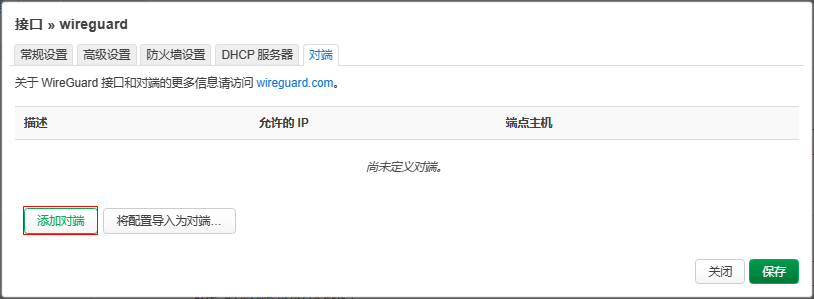
在接口的 对端 界面,点击 添加对端。
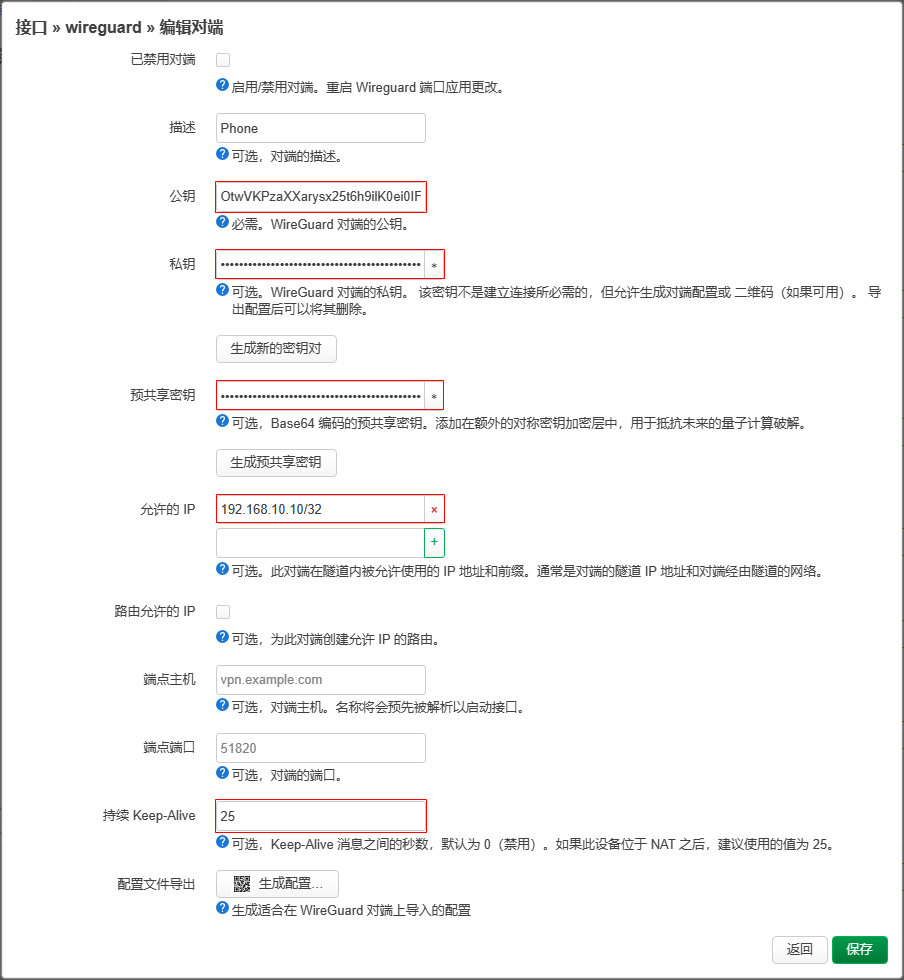
需要给 对端 配置公私钥、预共享密钥(建议设置)、允许的IP 和 持续 Keep-Alive。在国内,一般 Peer 都是在 NAT 之中,建议给设置上 持续 Keep-Alive 来保持 UDP 在 NAT 中的有效性。
防火墙配置
和 istore 类似,防火墙部分也需要两个步骤。
配置虚拟网卡策略
在创建接口时如果没有创建防火墙的 区域 则现在可以创建一个,关联上 WireGuard 的接口。继续配置新增加的 区域。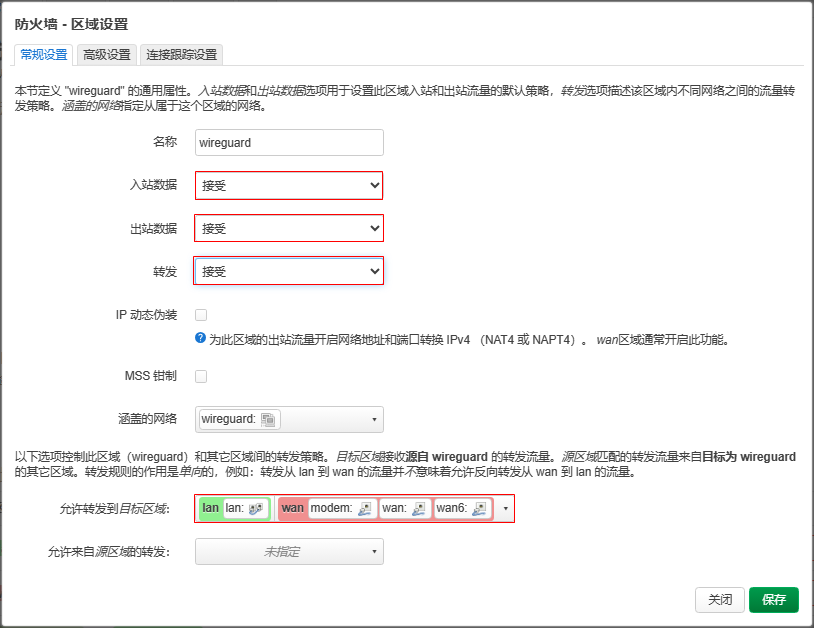
在新增加的区域中将 lan 网络组合在一起,然后将 入站数据、出站数据 和 转发 都给放行,转发区域选择 lan 和 wan。
当然,也可以通过修改现有的 lan 区域将 WireGuard 的接口绑定到一起,效果是类似的。
配置防火墙的要点:
- 如果需要局域网内设备普通情况下可以直接和隧道内设备通讯,则需要满足
lan和WireGuard的接口绑定在同一个区域。 - 如果需要隧道内设备可以和局域网内设备通讯,则需要满足
WireGuard的接口放行了向lan或OpenWrt(即不指定)的转发。
配置工作端口入站放行
正常情况下通过 wan 口的外网是访问不了 51820 端口的。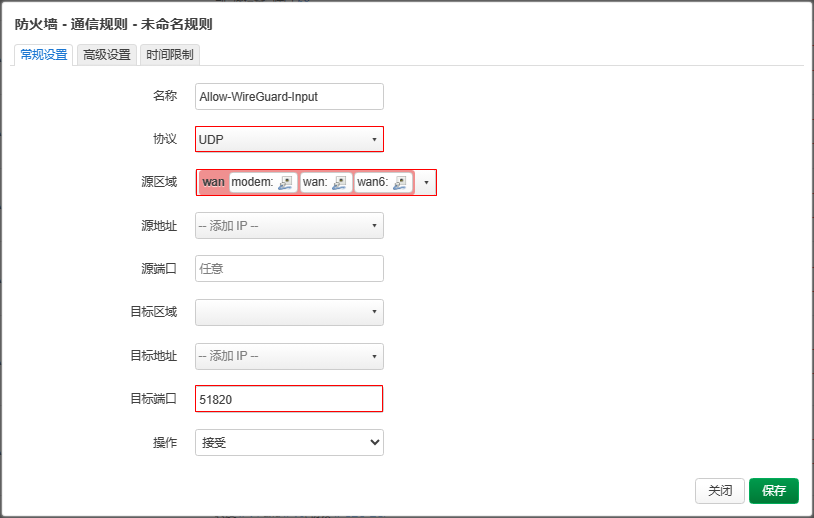
在防火墙 通信规则 中新增加对 wan 口 51820 端口的放行策略。
扫码连接
到这里,istore 的 WireGuard 就配置完毕了,接下来就可以在客户端中发起连接了。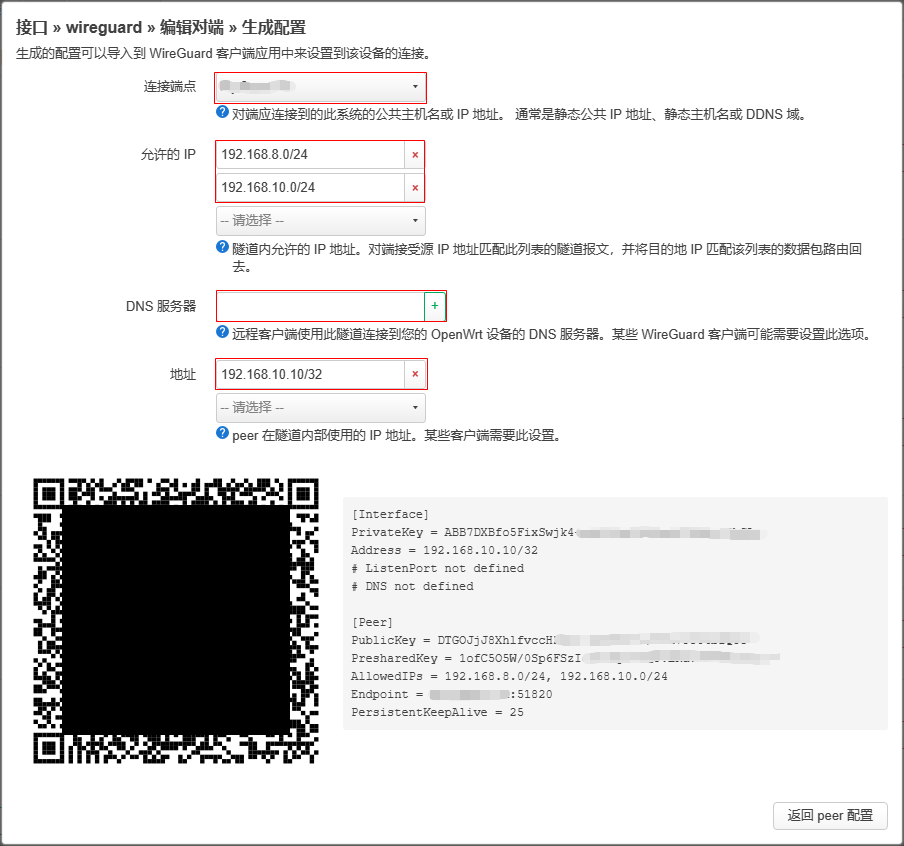
在 WireGuard 接口的 对端 中打开目标对端的详情页,点击 生成配置 按钮,此页面上半部分设置导出给客户端配置的 连接端点、路由、DNS 和 IP 等信息,下半部分则是对应的配置二维码。
如果你的 istore 配置了 DDNS,那么 连接端点 可以自动带出域名可供选择。
当然,这些信息是为了快速配置客户端用的。这些信息也可以在客户端手动修改。
什么?!配置不生效
在 istore 只保存 WireGuard 配置是无效的!!!
修改 WireGuard 配置之后必须重启 WireGuard 程序来应用配置,在 istore 对应操作是重启 WireGuard 的接口。
下面这些动作会导致配置变化,都需要保存配置后重启 WireGuard 接口来应用配置:
- 增加
Peer条目 - 修改
Peer信息 - 删除
Peer条目
这些动作不会引起配置变化:
- 导出
Peer条目
重启
WireGuard接口后流量记录会清零。
