
iptv相关问题
每到春节看春晚的时候,就发现不用运营商的机顶盒,看直播非常麻烦。以前还有电视家之类的app可以用,现在只能自己去找各种直播源,关键是自己找的直播源,还经常失效。为了解决这个问题,最近我好好的研究了一下关于iptv相关的资料。 前言想用自己的设备看电视?有多个设备要看电视?要用一根网线即上网又看电视?本文提供 udpxy / igmpproxy / vlan单线复用 三种方案满足你的全部需求。 不使用运营商盒子方案一 - udpxy 组播转单拨 (推荐) 前置条件: Openwrt 路由器一台优点: 不限设备,随时随地观看直播缺点: 部分IPTV服务缺失(点播,回放等) Step1: 将 IPTV 接入主路由 如果你有光猫超级管理员权限,可以登陆光猫设置端口vlan绑定 登陆光猫,查看互联网与IPTV业务的 VLAN ID从上图可以看出,互联网业务是772,IPTV 是20。 设置端口 VLAN 绑定这里将772绑定为10,20绑定为11,具体绑定的ID任意 如果没有,则需要另取一根网线将光猫的iptv端口连接到路由器上 Step2:...
allinone部署教程
allinone俗称肥羊一个集成了iptv聚合以及多个直播平台(如斗鱼、虎牙、抖音等)直播源的好项目 主要功能 聚合直播源: 能够聚合多个直播平台的直播源,用户可以通过该镜像直接观看多个平台的直播内容。 支持高清画质: 该镜像支持流畅观看4K及更高画质的直播源,为用户提供高清的观看体验。 多平台支持: 除了Docker外,还提供了主流平台的二进制文件,包括exe格式,方便用户在不同平台上部署和使用。 部署教程 作者为了防止项目泛滥,设置了门槛,需要生成指定的ALLINONE部署命令才能完成安装 前提条件: 要有TG(电报)软件 1️⃣生成AES密钥 打开下面这个网址,根据自己的环境生成AES密钥,复制保存此密钥! # 鉴权机器人链接https://t.me/newallinone_bot 2️⃣获取Userid和专属Token 打开TG(电报)并且打开 ALLINONE鉴权机器人 ,粘贴前面复制的AES,获取 Userid 和专属 Token #...
allinone使用说明
使用说明:一、请先打开下面网站,一键生成ALLINONE部署命令:点击打开命令生成器设置自动更新ALLINONE,如果你使用Docker部署方式,在部署完成后,建议再配置watchtower自动监听allinone镜像更新,同步Docker-Hub仓库!!!注意,你需要先去生成器生成部署命令执行后再配置自动更新:docker run -d --name watchtower --restart=always -v /var/run/docker.sock:/var/run/docker.sock containrrr/watchtower allinone --cleanup --interval 3600 二、详细使用方法Gaoma和Itv以及Rptv聚合M3U获取:声明:如果你是在公网服务器部署,不愿意开启聚合TV直播服务,在运行裸程序或者Docker时,加上参数 -tv=false...

安装G-Box
安装G-BoxG-Box的安装使用说明:在哪个设备安装,就用SSH工具登陆它的命令控制台,执行一键脚本,在主菜单选择5,根据引导完成项安装;https://gbox.ggbond.org/ bash -c "$(curl -sSLf https://ailg.ggbond.org/xy_install.sh)" 备用脚本: bash -c "$(curl -sSLf https://gbox.ggbond.org/xy_install.sh)" bash -c "$(curl -sSLf https://xy.ggbond.org/xy/xy_install.sh)" G-Box安装教程YouTube观看:https://youtu.be/hYwCxJqChUw?si=YZJsw_Aqt10VRNqS B站观看:https://b23.tv/ewhi6pF
N1安装iStoreOS教程
斐讯N1 专用文档刷机方法: 参考先刷到U盘 U盘启动以后,终端执行 install-to-emmc.sh,就可以安装到eMMC,然后就可以关机拔掉U盘 开机前连接HDMI显示器启动的话可以显示终端,所以可以接到HDMI看打印日志,注意必须在开机前就接上HDMI显示器才有效。如果接了USB键盘,当显示器的日志不再滚动时按键盘回车键可以进入iStoreOS命令行。 默认网口是DHCP客户端,所以IP不是固定的,在连接显示器启动的情况下可以在命令行执行ip...
N1安装istoreOS过程中的坑1
USB插上后屏幕不亮怎么刷网上教程很多,但大部分没说屏幕会不亮的情况,没关系,只要LED有不停的闪过就行,通电后约30秒,去路由器里查IP,用IP通过网页直接登录就行 Docker报错 Cannot connect to the Docker daemon at unix:///var/run/docker.sock. Is the docker daemon running 编辑/tmp/dockerd/daemon.json,把data-root后面值里的反斜杠\都去掉,然后重启下docker就好 # 重启docker守护进程/etc/init.d/dockerd restart 也可以拿我改好的内容直接覆盖daemon.json { "data-root": "/overlay/upper/opt/docker", "log-level": "warn", ...
N1安装istoreOS过程中的坑2
斐讯N1 iStoreOS配置iStoreOS 是基于 OpenWrt 的第三方固件,在今年添加了对斐讯N1的支持。相比官方的 OpenWrt ,iStoreOS 的优点在于: 对中文的支持更好,对国内用户更友好。 官方维护了IStore商城,方便下载常用的OpenWrt软件。 配置简单,有图形化界面,对新手更友好。 刷写下载iStoreOS固件在iStoreOS官网下载斐讯N1的固件。 刷写固件使用 Etcher 或其他刷写工具将下载的固件刷写U盘中。 刷写问题可参照iStoreOS官网的教程。 获取路由IP有两种方式可以获取: 方式一 在U盘启动前 将刷写U盘插到距离HDMI口最近的USB接口上 盒子下电,HDMI连接显示屏 盒子连接路由器 (n1 固件默认作为旁路由使用,IStoreOS会自动分配主路由网段下的任意IP) 盒子上电,等待boot启动 当命令行不在滚动时,按下回车键,出现 ISTOREOS 字样则启动成功 使用 ip addr 命令获取路由IP 方式二 浏览器访问主路由IP,进入路由后台 查看有线连接设备的IP地址...
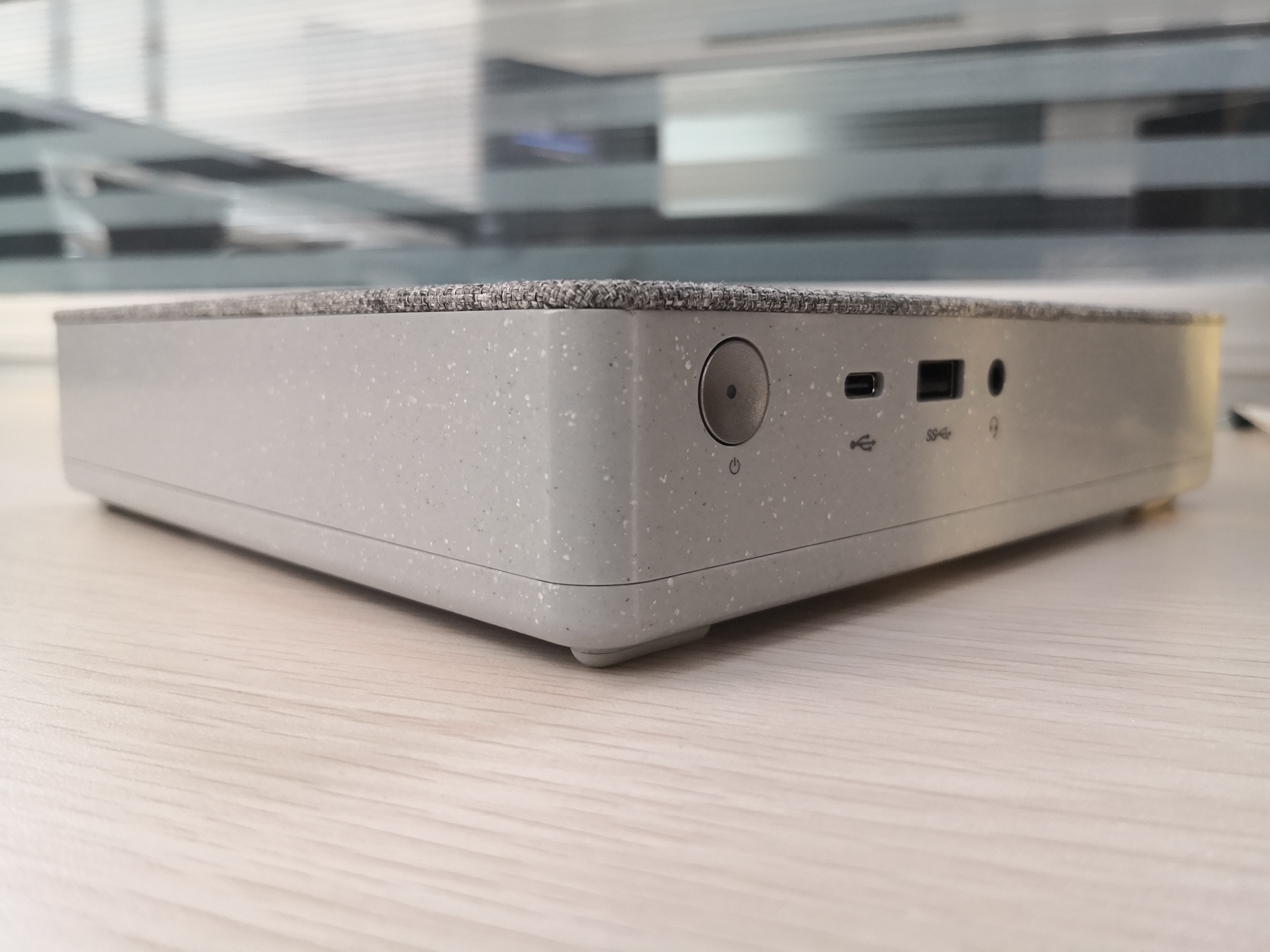
天逸510s Mini兼macOS BigSur安装教程
Big Sur安装教程 最近懒癌发作,一直准备写的安装教程迟迟没有动笔。这不,十一黄金周都已经过去了,本该在节假日完成的作业又拖到了现在。好吧,该交的作业还是要交的不是。 喝着现磨的咖啡,整理下思绪,写下全新的Big Sur安装教程吧。 安装前准备以前的安装教程都是只写教程本身的操作,没有往外延伸。 现在都已经是2020年了,全新的Big Sur随时都会发布,无论是硬件还是macOS系统本身,已经有了翻天覆地的变化。 硬件准备:在使用macOS之前,需要先了解下硬件都有哪些限制,也就是哪些硬件是被支持的,哪些是不被支持的。 CPU:先说CPU :截止到日前为止,Big Sur已经支持包括Comet Lake / Coffee Lake / Kaby Lake / Skylake / Haswell等Intel平台的安装使用;当然,Ryzen的Zen / Zen2以及全新的Gen3 Threadripper的AMD平台也未曾缺席,还有INTEL的HEDT平台也是支持的。一句话概括:就是它支持Intel / AMD...